 Tragač.hr
Tragač.hr na mobitelu
Dodajte aplikaciju na početni zaslon za brži pristup oglasima i ulaznoj pošti. Zatim, ako želite, uključite push notifikacije za taj uređaj.
Dodavanje ikone i dopuštenje za obavijesti dva su odvojena koraka. Gumb za instalaciju prikazuje se kada ga preglednik podržava. Instalacija ne traži dopuštenje i ne prijavljuje uređaj za obavijesti.
Dodajte aplikaciju na početni zaslon
Ako preglednik podržava instalaciju gumbom, gumb će se pojaviti ovdje. Za iPhone ili ručno dodavanje slijedite upute ispod.
Odaberite uređaj za koji čitate upute. Izbor možete promijeniti u bilo kojem trenutku.
Android: otvorite stranicu u Chromeu
- Otvorite Tragač.hr izravno u Chromeu, u običnoj kartici. Ako ste poveznicu otvorili unutar e-pošte ili druge aplikacije, prebacite je u Chrome.
- Uz adresnu traku otvorite izbornik Više (⋮).
- Na prikazanoj verziji Chromea odaberite Install and create shortcut, zatim Install. Na drugim verzijama opcija se može zvati Dodaj na početni zaslon ili Instaliraj aplikaciju.
- Pronađite novu ikonu Tragač.hr na telefonu i otvorite je. Zatim prijeđite na uključivanje obavijesti ispod.
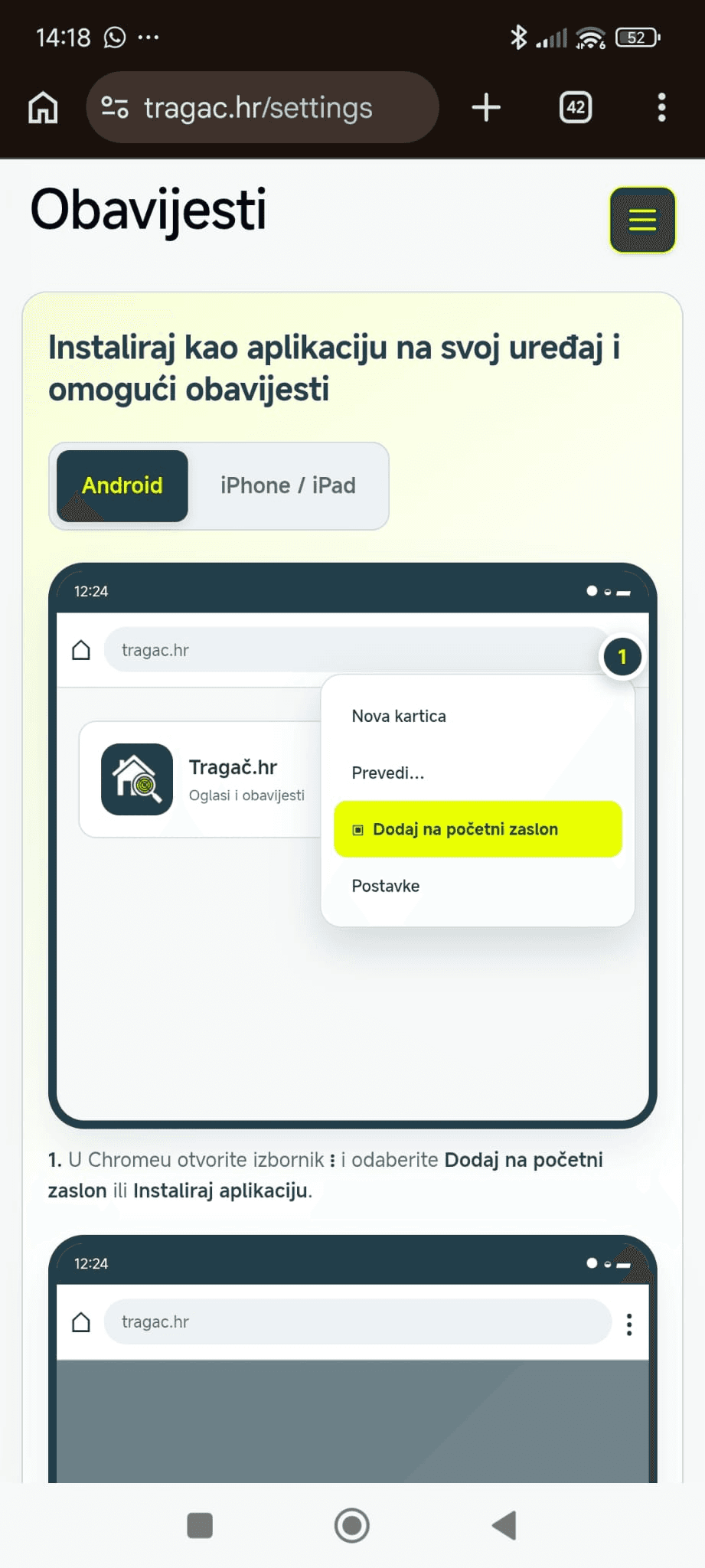
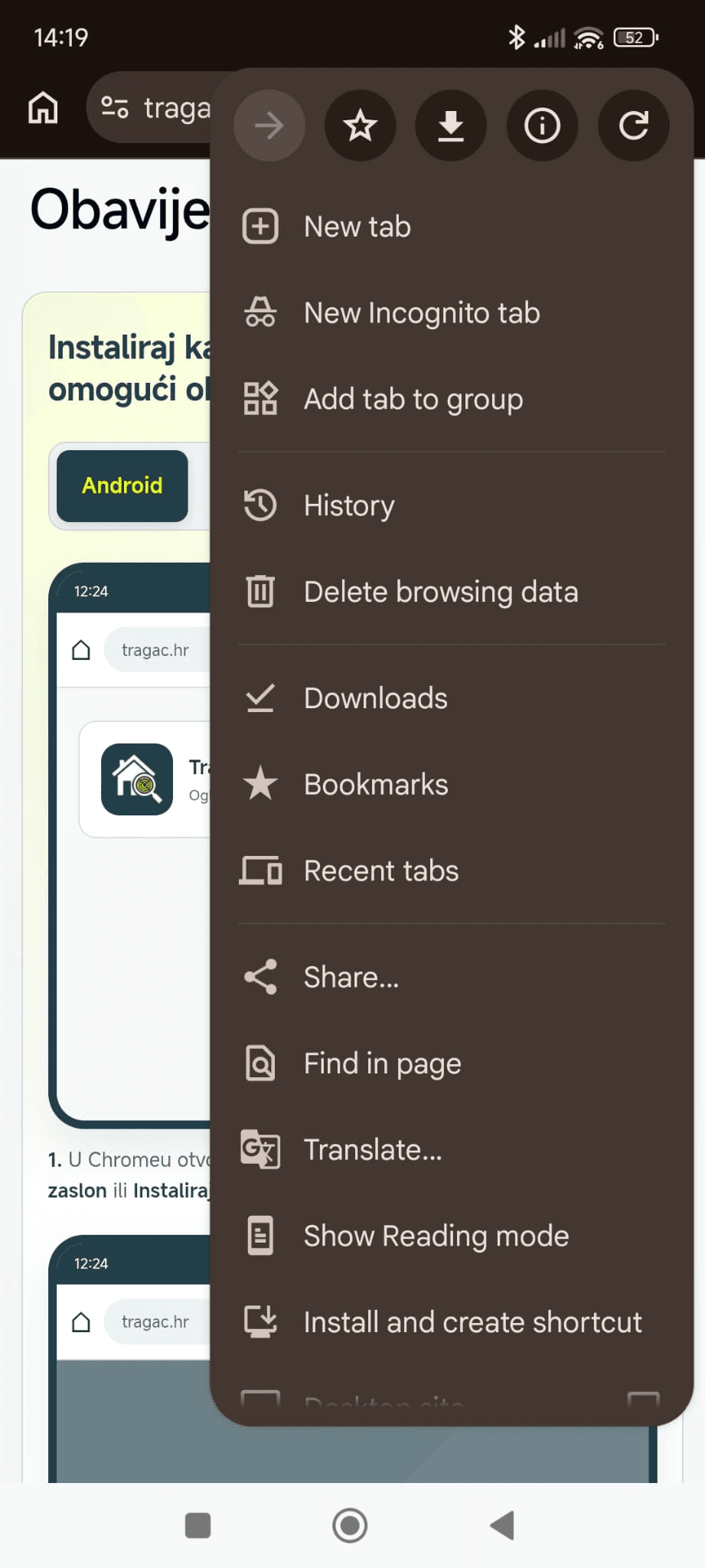
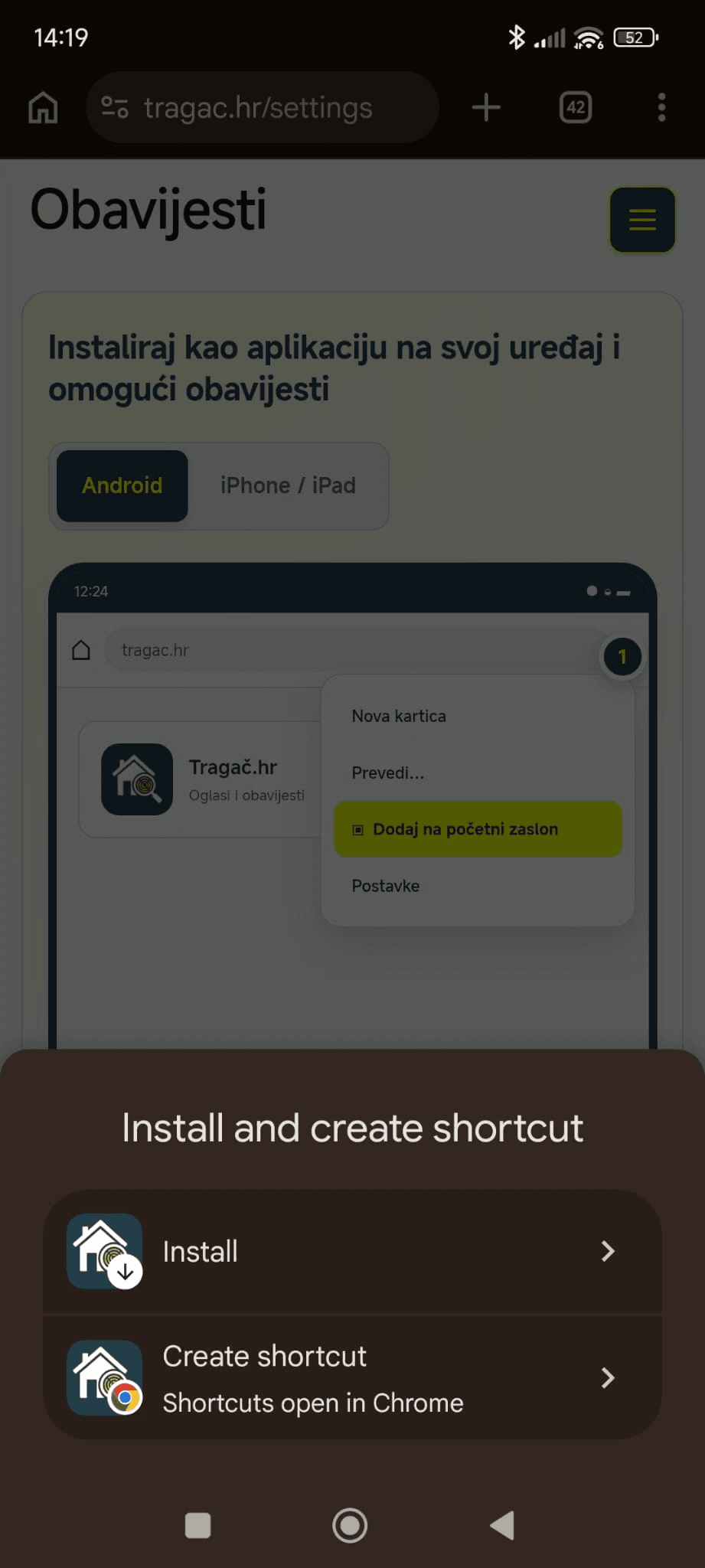
Prikazane su snimke Chromea na Androidu. Nazivi opcija mogu se razlikovati ovisno o verziji preglednika.
Ako opcije nema, ažurirajte Chrome i provjerite je li aplikacija već dodana. Možete nastaviti koristiti stranicu u pregledniku. Privatni način pregledavanja nije prikladan za ove obavijesti.
iPhone / iPad: otvorite stranicu u Safariju
Push notifikacije zahtijevaju iOS / iPadOS 16.4 ili noviji i aplikaciju dodanu na početni zaslon.
- Otvorite Tragač.hr izravno u Safariju. Ako čitate unutar e-pošte ili druge aplikacije, prvo otvorite poveznicu u Safariju.
- Otvorite Dijeli, ikonu kvadrata sa strelicom prema gore. Ovisno o rasporedu Safarija, najprije otvorite Više (…), a zatim Dijeli.
- Ako je izbornik skraćen, dodirnite Prikaži više. U popisu pronađite Dodaj na početni zaslon. Ako opcije nema, na dnu popisa otvorite Uredi postupke i dodajte je.
- Ako je prikazano Otvori kao web aplikaciju, ostavite ga uključeno. Potvrdite naziv i odaberite Dodaj.
- Vratite se na početni zaslon i dodirnite novu ikonu Tragač.hr. Za uključivanje push notifikacija nastavite iz te aplikacije.
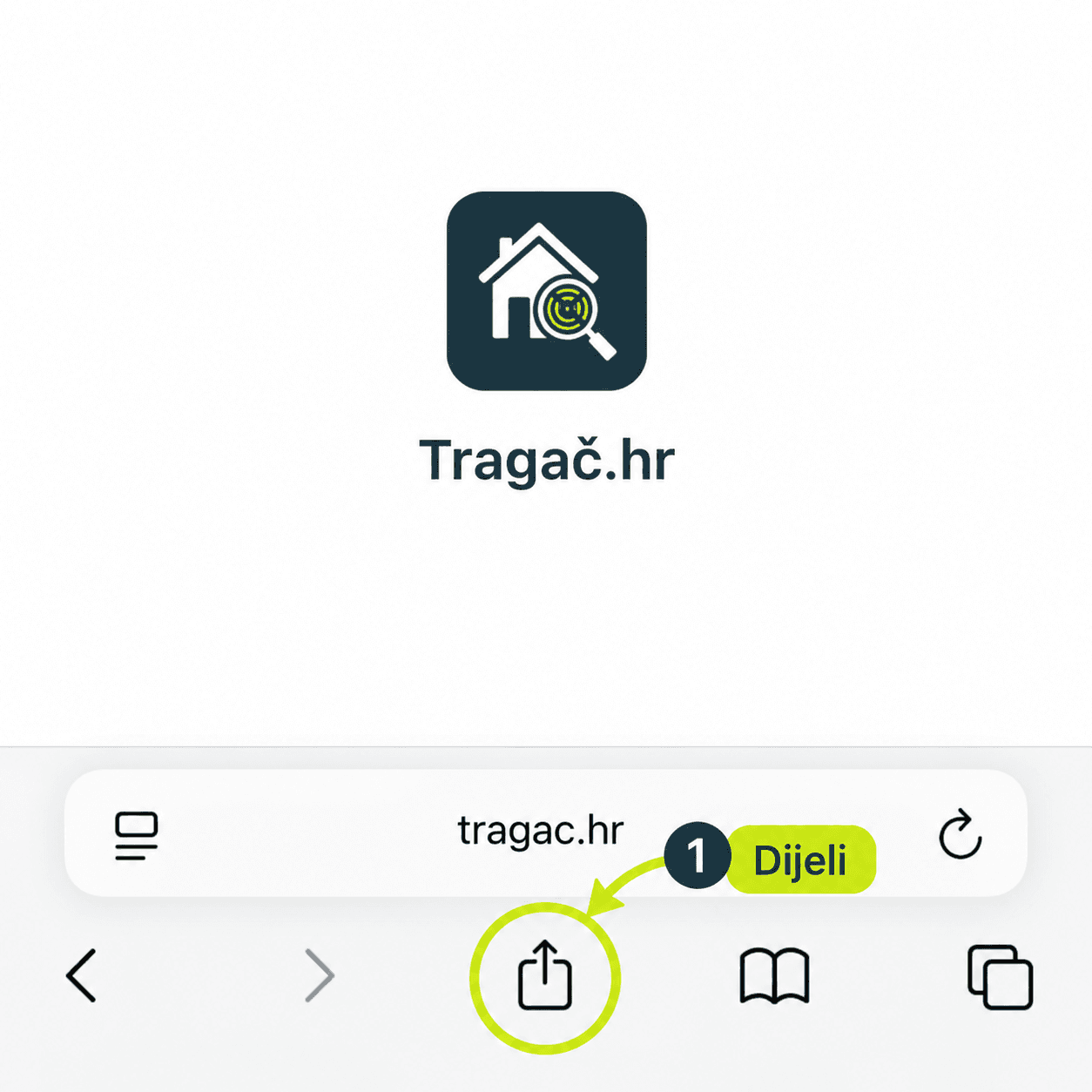
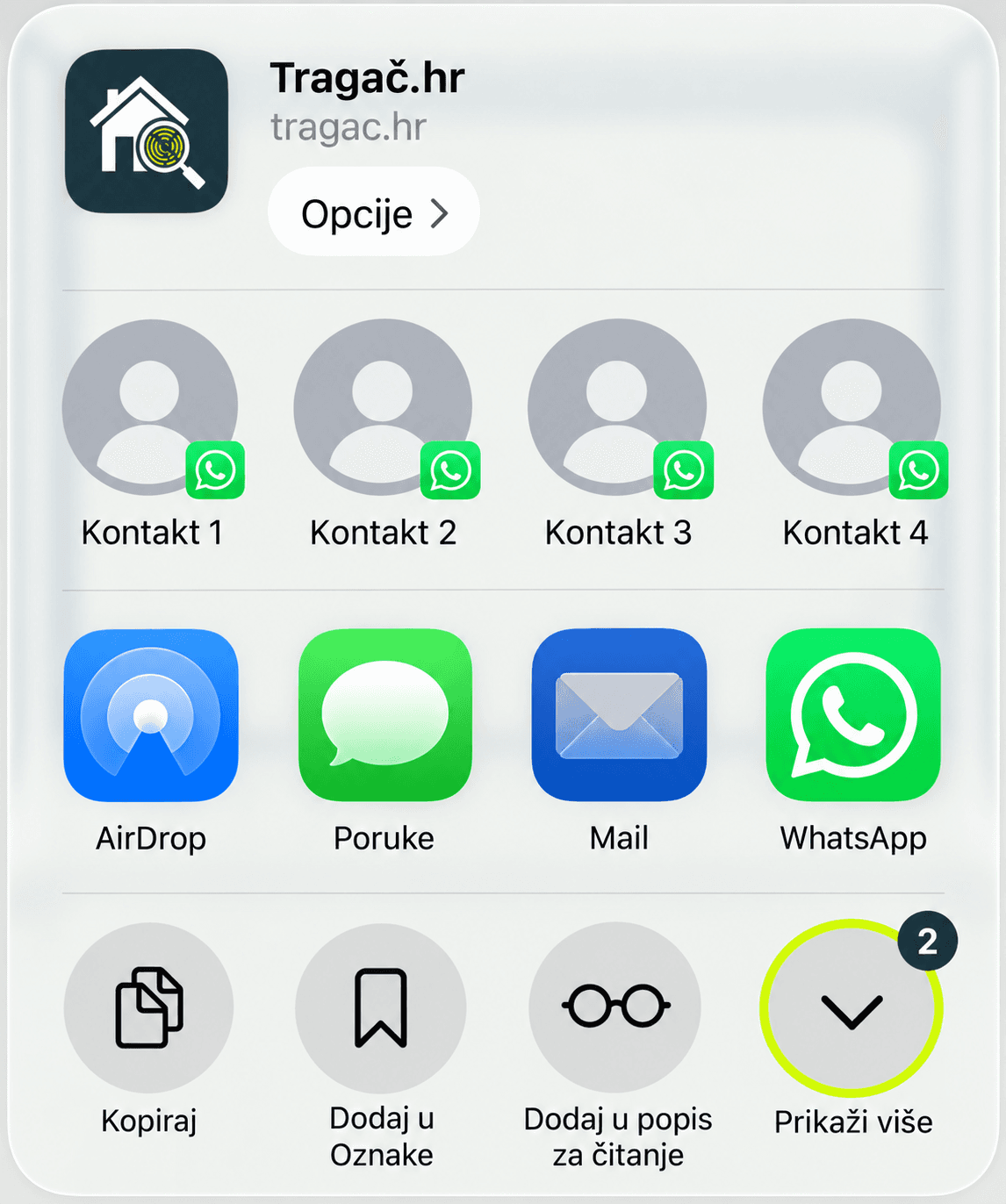
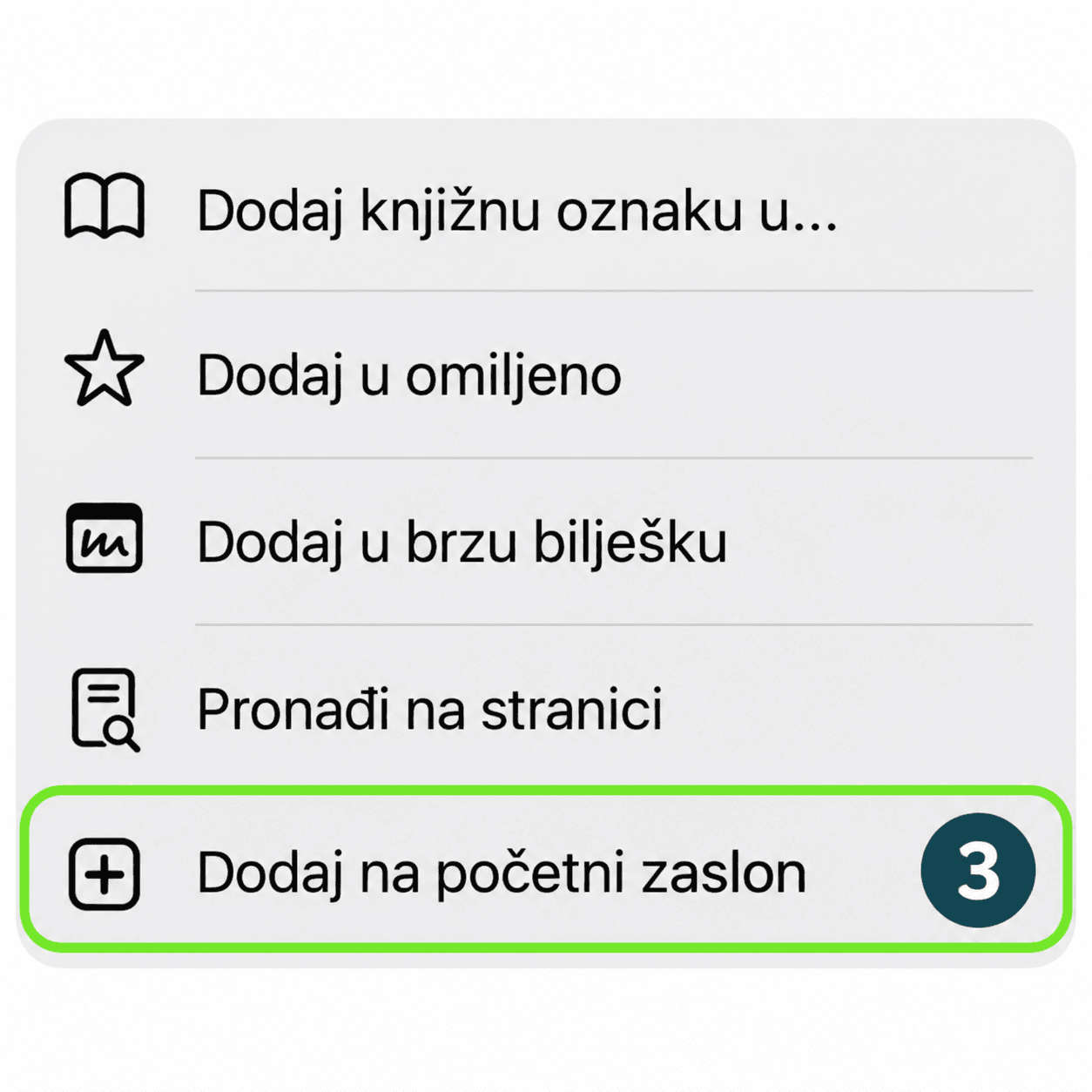
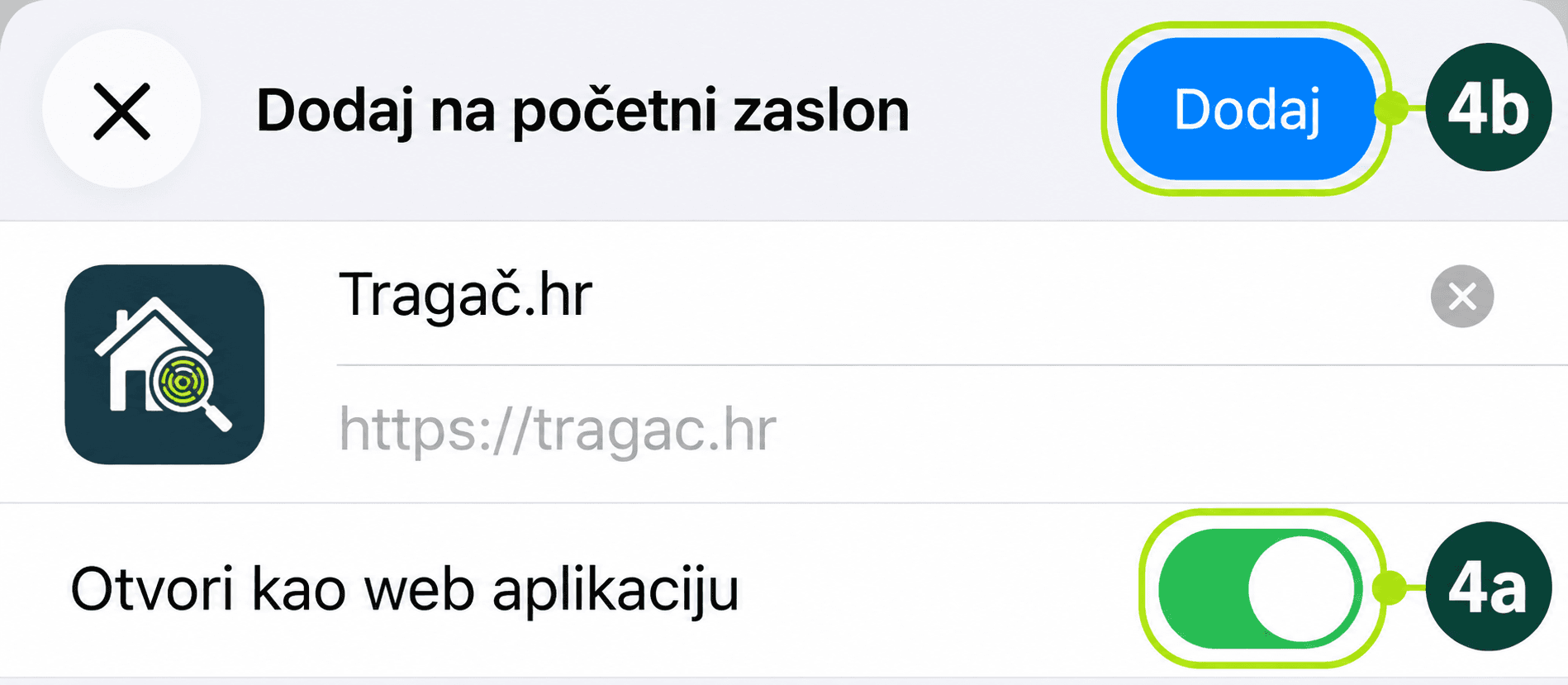
Prikazane su pojednostavljene i označene snimke Safarija na iPhoneu. Kontakti su zamijenjeni primjerima. Nazivi i položaji opcija mogu se razlikovati ovisno o verziji sustava.
Nazivi i položaji opcija ovise o verziji i jeziku sustava. Ako postavka nije prikazana, slijedite upute proizvođača za svoj uređaj.
Uključite obavijesti kada ste spremni
- Otvorite Tragač.hr s nove ikone i prijavite se svojim računom. Ako ste prijavljeni u pregledniku, aplikacija vas ipak može ponovno zatražiti prijavu.
- U aplikaciji otvorite Postavke obavijesti. Provjerite imate li aktivan pristup odabranoj agenciji.
- Odaberite Omogući push obavijesti i dopustite obavijesti ako preglednik ili sustav zatraži dopuštenje. Uređaj i njegov naziv dodaju se automatski.
- Pričekajte potvrdu da su obavijesti uključene. Uređaj će se pojaviti na popisu Dodani uređaji vašeg računa. Postavka ostaje spremljena dok koristite taj račun; nije je potrebno ponovno uključivati pri svakom otvaranju aplikacije.
- Za vlastiti naziv otvorite izbornik s tri točke uz dodani uređaj i odaberite Uredi naziv.
- Kad je dostava dostupna, uz taj uređaj jednom odaberite Pošalji test. Provjerite stvarnu obavijest na telefonu, zatim je otvorite. Poruka da je push usluga prihvatila test sama ne potvrđuje prikaz na uređaju.
Za obavijesti o oglasima trebate biti primatelj aktivnog pravila ili kriterija kupca. Novi oglas ili sniženje mora odgovarati uvjetima. Instalacija i test ne stvaraju ranije propuštene obavijesti.
Kako dopustiti blokirane obavijesti
Ako ste odabrali Blokiraj, aplikacija ne može ponovno otvoriti upit za dopuštenje. Promijenite dopuštenje u postavkama preglednika ili uređaja prema uputama ispod.
Snimke zaslona prikazuju Chrome na engleskom jeziku. Zaokružena su mjesta dodira; dopuštenje na vašem uređaju može biti drukčije.
Ako nema stavke Kontrole web-lokacije, otvorite istu adresu u pregledniku kojim ste instalirali aplikaciju. Dodirnite ikonu lijevo od adrese, zatim Dopuštenja. Nazivi izbornika mogu se razlikovati.
Nakon promjene vratite se u aplikaciju. U otvorenim uputama odaberite Provjeri dopuštenje ili u Postavkama obavijesti odaberite Omogući push obavijesti kako biste dovršili prijavu uređaja. Ako ste dopuštenje vratili na Pitaj, potvrdite novi upit.
Ako obavijest ne stigne
- Dopuštenje je blokirano. Slijedite upute sa slikama za promjenu dopuštenja. Nakon promjene vratite se u aplikaciju i dovršite uključivanje obavijesti.
- Nema poruke za dopuštenje. Na iPhoneu koristite aplikaciju otvorenu s početnog zaslona. Ako već postoji dopuštenje, nova poruka se ne mora prikazati. U Chromeu provjerite i diskretnu poruku uz adresnu traku.
- Dostava kasni. Provjerite vezu, Fokus / Ne ometaj i postavke obavijesti telefona. Vrijeme prikaza ovisi i o sustavu uređaja. Nemojte slati niz testova; pričekajte rezultat ili vrijeme navedeno u poruci.
- Odjavili ste se iz računa. Dok ste odjavljeni, dostava je pauzirana. Nakon prijave u isti račun automatski obnavljamo zapamćeni uređaj kada to preglednik dopušta. Ako se pojavi poruka, odaberite Obnovi obavijesti. Za provjeru otvorite Postavke obavijesti i odaberite Pošalji test. Izričito uklonjen uređaj morate ponovno dodati.
- Uređaj više nije prijavljen. Nakon brisanja podataka preglednika ili ponovne instalacije otvorite Postavke obavijesti i po potrebi ponovno odaberite Omogući push obavijesti. Chrome može ukloniti dopuštenje stranici koju dugo ne koristite.
- Test ili uključivanje nisu dostupni. Pročitajte poruku u Postavkama. Ako je pristup istekao ili je dostava zaustavljena, obratite se administratoru agencije.
Za promjenu dopuštenja pogledajte i Chromeove upute ili Appleove informacije o web obavijestima.
Ulazna pošta radi i bez push dopuštenja
Uz prijavu i odgovarajući pristup, već nastale obavijesti za vaš račun možete pregledati u Ulaznoj pošti, i kad ne želite push ili ga preglednik ne podržava. Za učitavanje podataka potrebna je internetska veza.
Obavijesti o oglasima ne šaljemo e-poštom. E-pošta ostaje za potvrdu računa i oporavak lozinke. Ako se ne možete prijaviti, zatražite novu lozinku.
Ako poteškoća ostane, pripremite opis problema s modelom uređaja, verzijom sustava i koracima koje ste pokušali. Ne uključujte lozinke, podatke kupaca ni sadržaj privatnih obavijesti.
Trebate dodatnu pomoć?
Telefon: +385 98 580 342
E-pošta: info@tragac.hr